今まで使った歴代ノートPCを振り返る 2018~2020 編

はじめに

自分用ノートPCを手に入れてかれこれ8年目。今まで渡り歩いたPCを数えてみたらその数N台となった。ものによってはほとんど使わなかったもの、長期間使ったものと様々だがこの際振り返ってみたい。なおほとんどのPCはハードオフ、メルカリ、ヤフオクで売却してしまった。愛着あるんだかないんだか

一台目

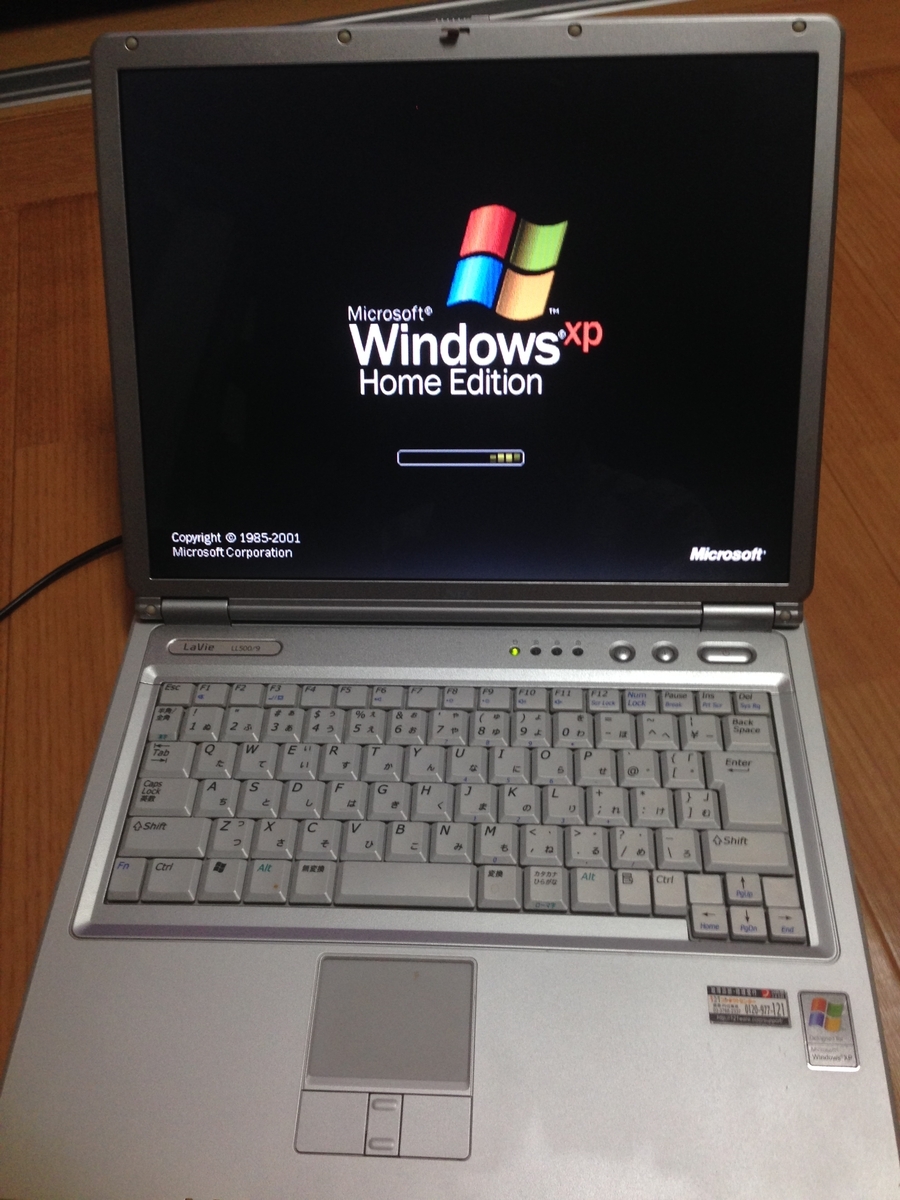
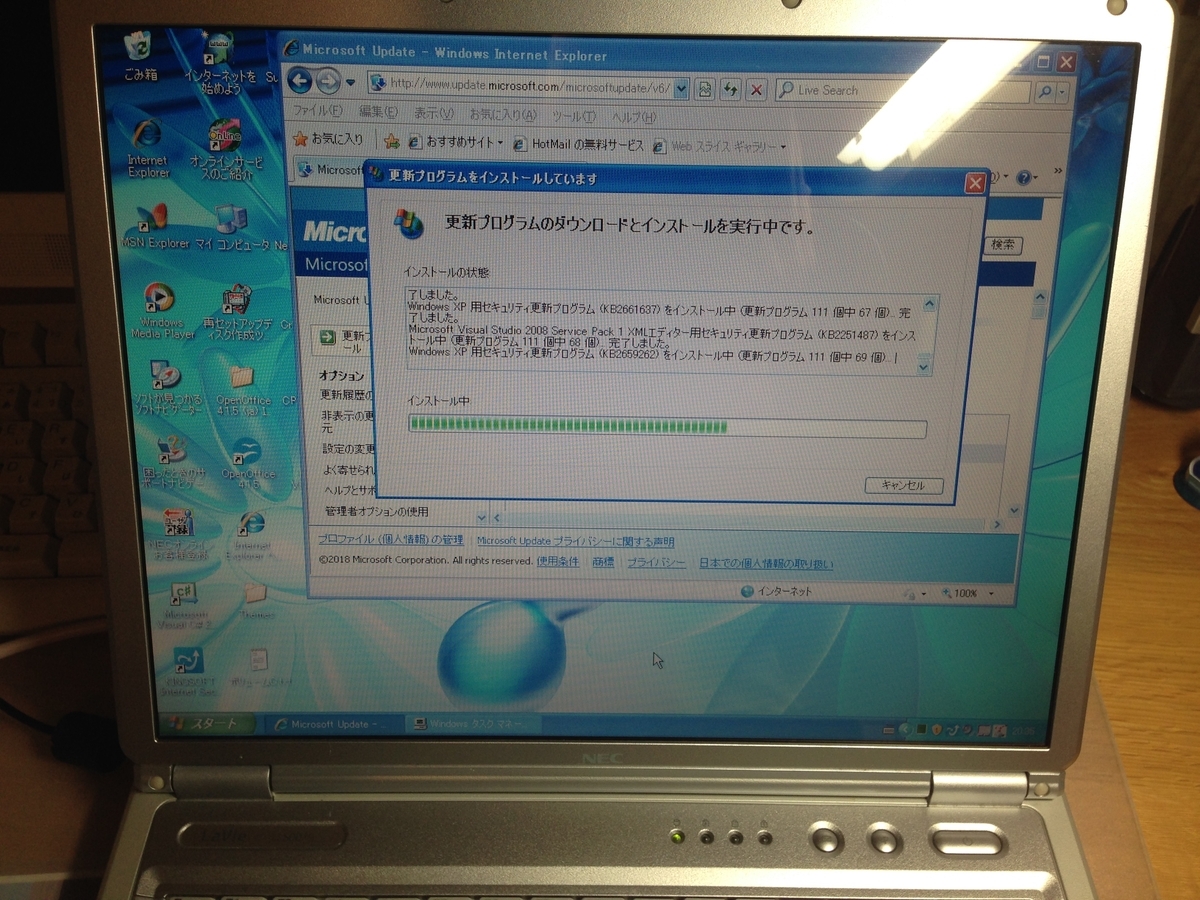
NEC LaVie LL500/9D

2018年4月末にハードオフで購入。XPリカバリ済、HDD内にリカバリイメージありで1,500円

ファン回転時のウォーンという音は気に障る


プリインのXPでCのプログラミング、HTML、CSS、JSと色々使っていた。

CPUがmobile AMD Athlon XPなのでSSE2に対応しておらず、ソフトのXP最終対応版より古いバージョンの対応ソフトを探す羽目になった。

Linux Mintでは内臓グラフィックのSiS740のドライバがなく、解像度が設定できないことも。実際Live起動だと正しい解像度だが、インストールすると低い解像度になるという現象が発生した。

入れたOSはMe,2000,XP,7,Linux Mintとか

部室でWin7のSP1がインストールされるのをのんびり眺めていたりということもあった。

2019年8月末にハードオフに売却

内蔵HDDは使用時間が少ない日立製 今でもこれだけは残している

2台目

NEC PC98-NX VersaPro

2018年6月?ごろ 親戚に10年ほど前にあげたPCを再度譲り受けようとしたが見つからず、代わりに出てきたのがこのPC。実際にあげたPCは2001年7月発売のMeプリインのLaVie C

当初は電源を入れても画面に何も映らなかったが、あるタイミングで壊れかけのHDDが轟音でうなり、Windowsのご迷惑を~ で始まるメッセージでフリーズしてしまう。しばらくして完全に動かなくなった。なので1台目のPCのHDDを移植してしばらくはこちらを使っていた。法人向けPCとあって98SE,Me,2000,XPでドライバが用意してあり、ファンの音も静かだった。

しかし棚から落としてアダプタの差込口が破損し使えなくなってしまった。

1代目と合わせて2台分のACアダプタを買いに父とハードオフに訪れた思い出。買ったアダプタのメーカーはDelta Electronicsと富士通だった。


そしてしばらくたって、FDD,CDドライブを抜いてハードオフに売却した。買取額は30円、店舗では330円で売られていた。

3台目

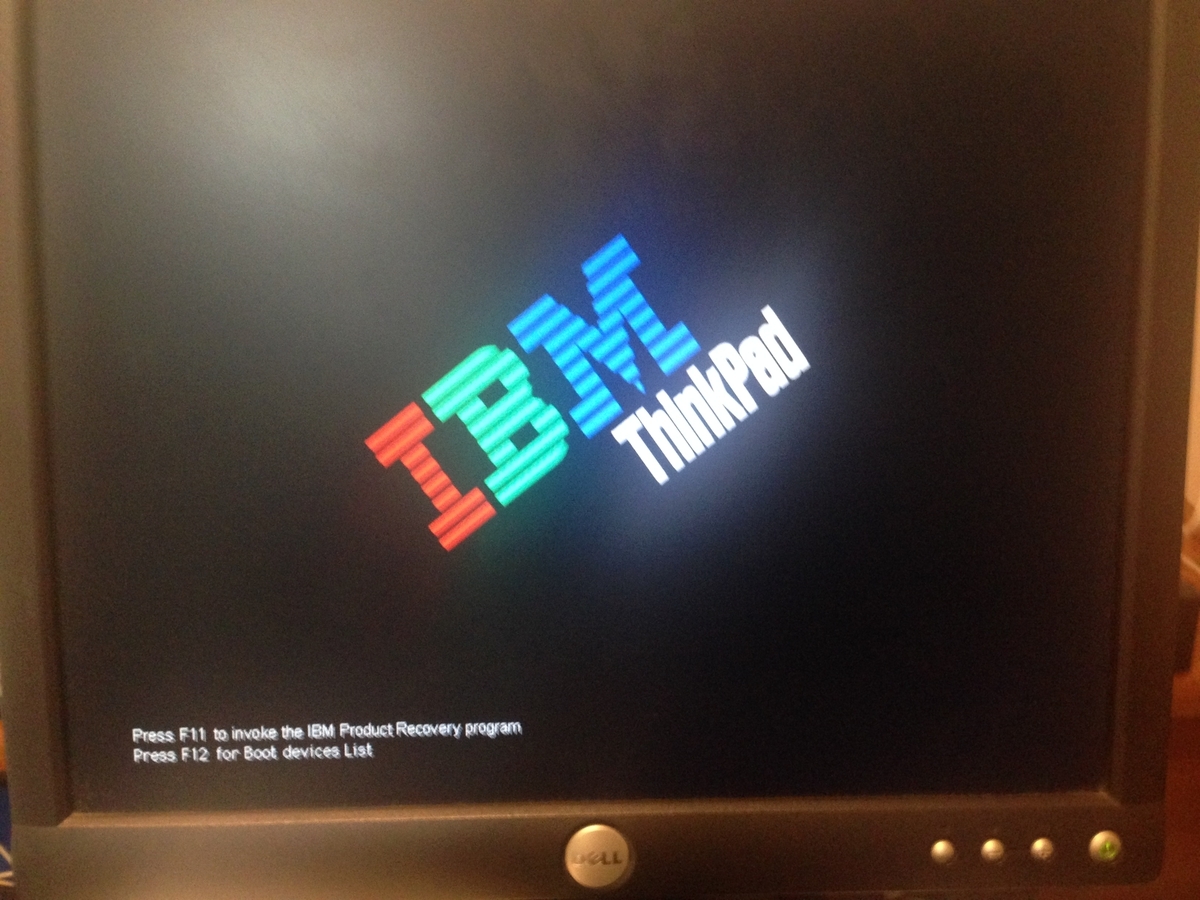
IBM ThinkPad R30

2018年12月末冬期休暇で秋葉原のハードオフで購入したもの。2台ある中でこれにした。もう一台はヒンジ近くに型番が記載されてなかったような記憶がある。そしてあまりに嬉しいのか部活のSlackで購入報告をするという今思うとこっぱずかしい行動をしていた。確か返信内容は東京楽しんできてくださいね的な内容だったような

購入後動作確認で液晶は映らない(LCDはつき、輝度調整はできたが、モニタが茶色っぽくIBMロゴが表示されない)

外部モニタでは映るが、BIOSで時刻が設定できないという症状があり、これはボタン電池を取り換えれば治るとわかり、ハンズマンで電池を買い、いざ交換しようとするもソケットが取れてしまうという悲劇。

当時の自分にはそこからどうしようもなく、修理をあきらめて腕置きにしたり、後述の別ThinkPadにステッカーやキートップ、ゴム足の部品取りにした。

ハードオフで売却

4台目

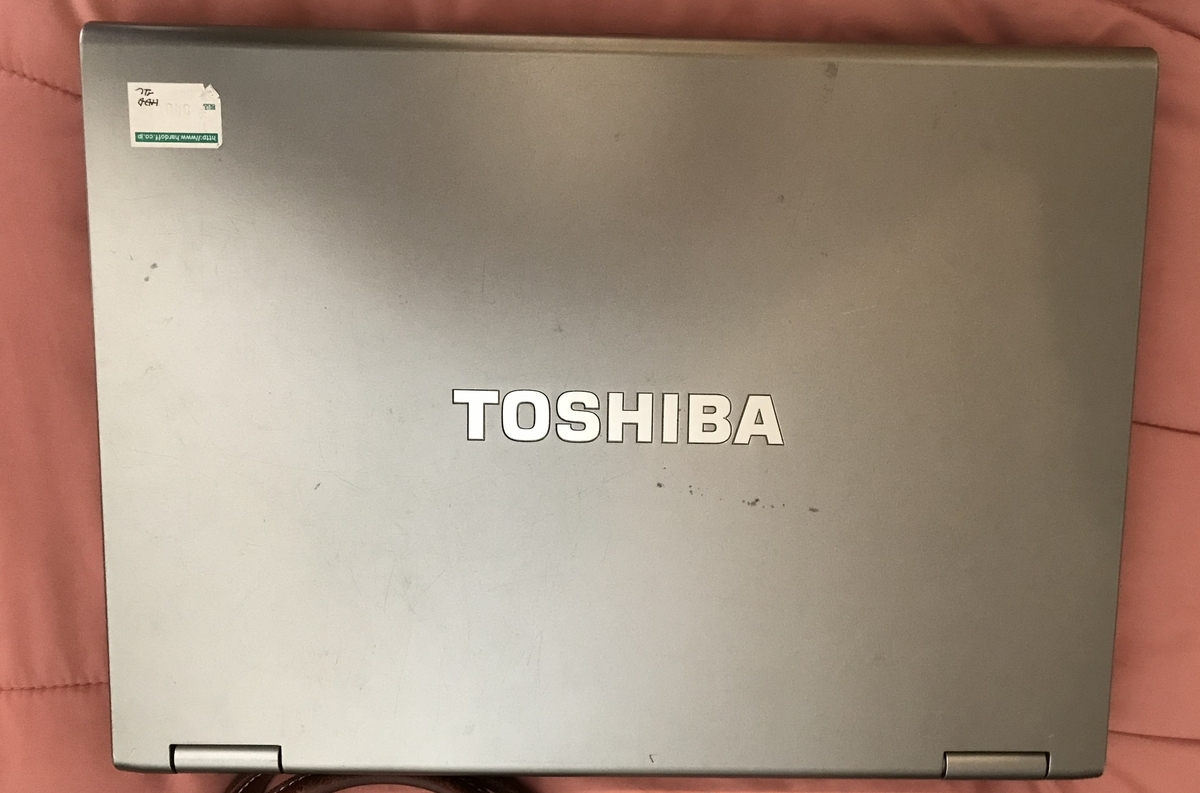
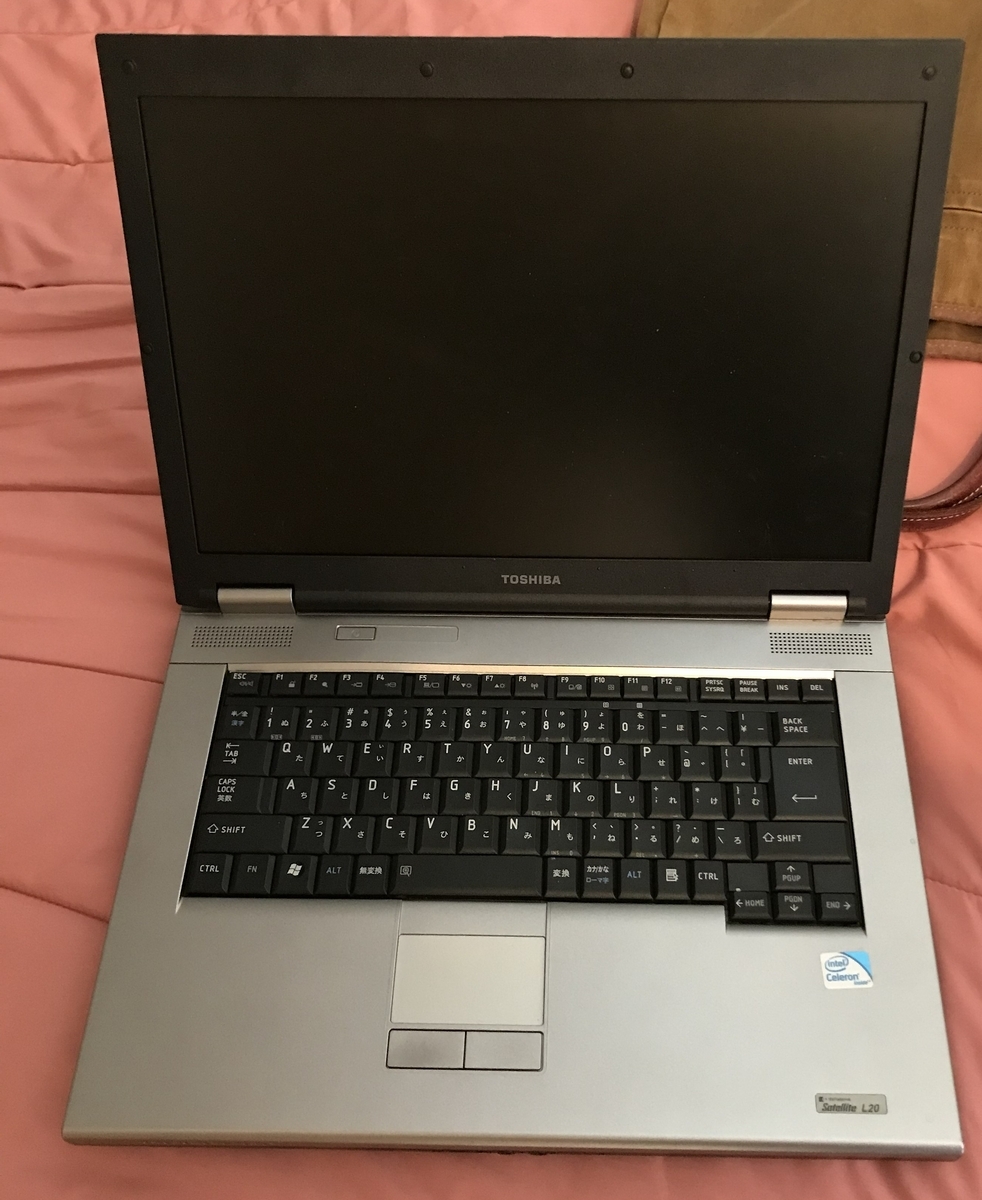
東芝 Satelite L20

2019年にハードオフで550円で購入。

当時は今までで一番いい掘り出し物だった。だいたいこの価格だとXPかそれ以前だったのジャンクしか売ってなかった。

BIOSの入り方がEsc押下しながら電源ONという特殊な方法かつBIOS画面も東芝独自のもの

XP、Vistaや8.1を入れて高専のレポート作成やホムペ作成にも活躍した。キーボードはある程度オスと一気に沈み込むタイプで、大きさもフルサイズなので使いやすかった。

2022年2月にハードオフで売却

5台目

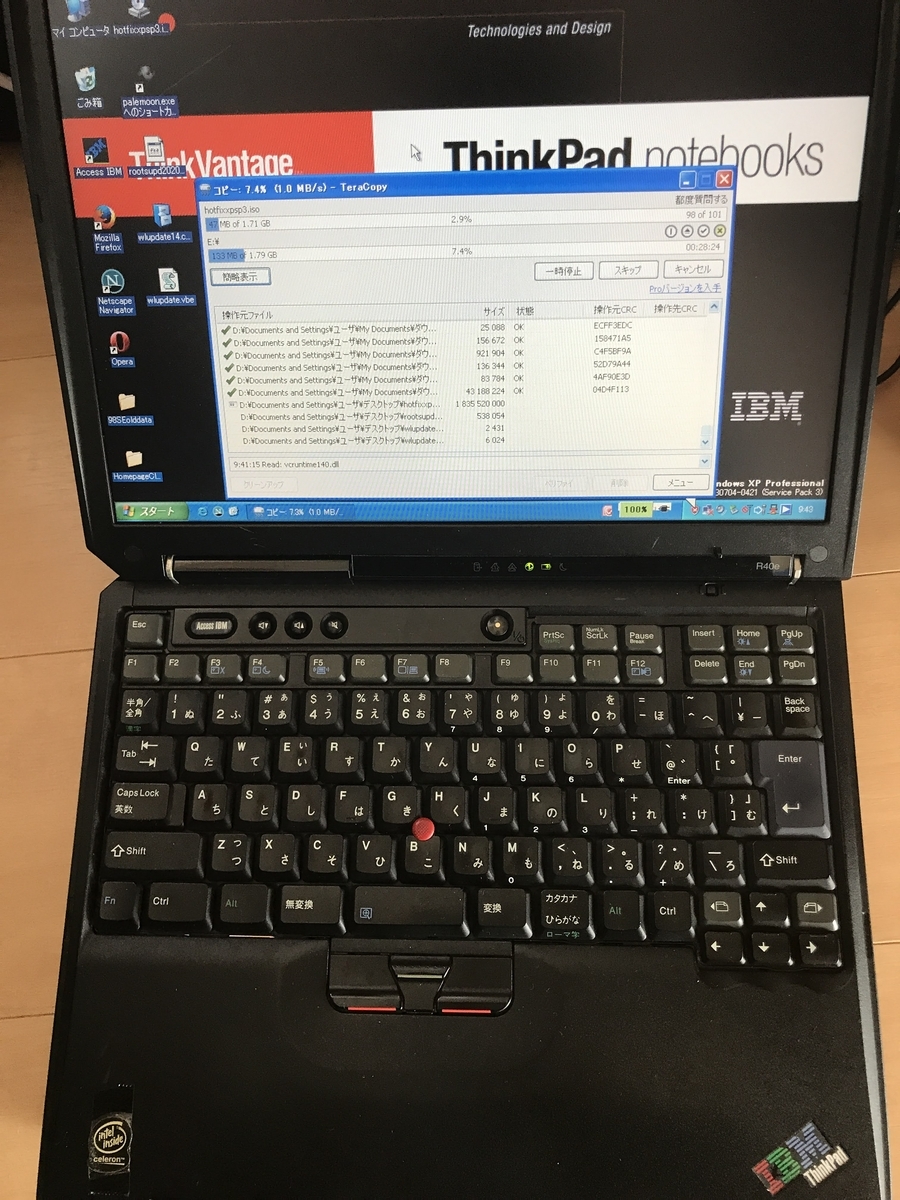
IBM ThinkPad R40e

2019年8月にハードオフで購入。当時買った店舗には他にも380EDや380Z,i Seriesなど総勢4台のThinkPadが売られていた。その中で散々悩んで買ったもの。

今思うと他のも買っておけばよかったと思うが何せ金が当時はなかった。

しかし90年代の型番3桁時代のThinkPadが売られているのを見たのがこれが最初で最後。本当にどこのハードオフにも売っていない。i Seriesは外装割れの個体はたまに見つかるのだが

基本XPを入れて色々使った。憧れの"IBM" ThinkPadなのもあって今までで最も長く使い続けた。

2023年8月にハードオフへ売却

6台目

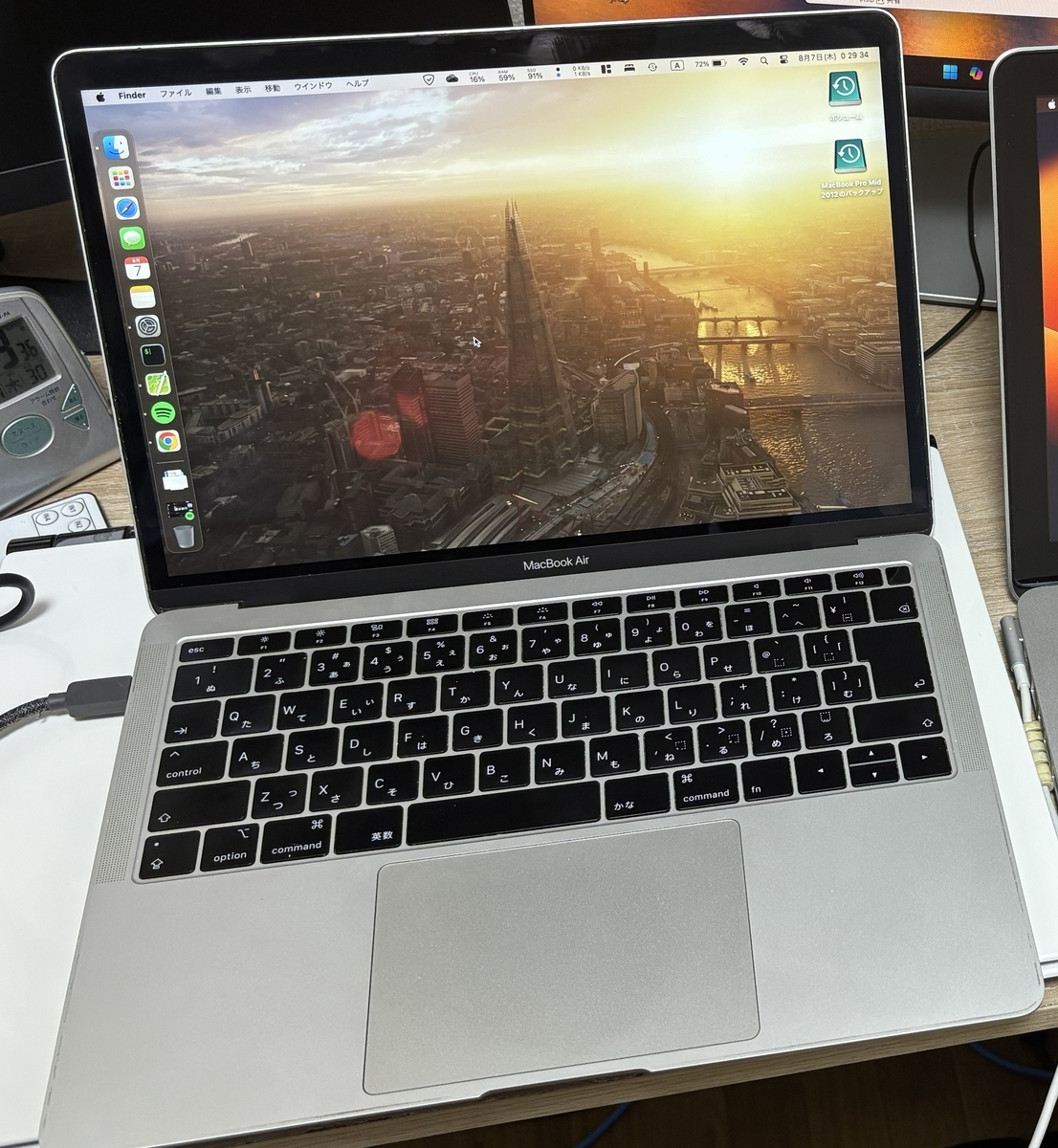
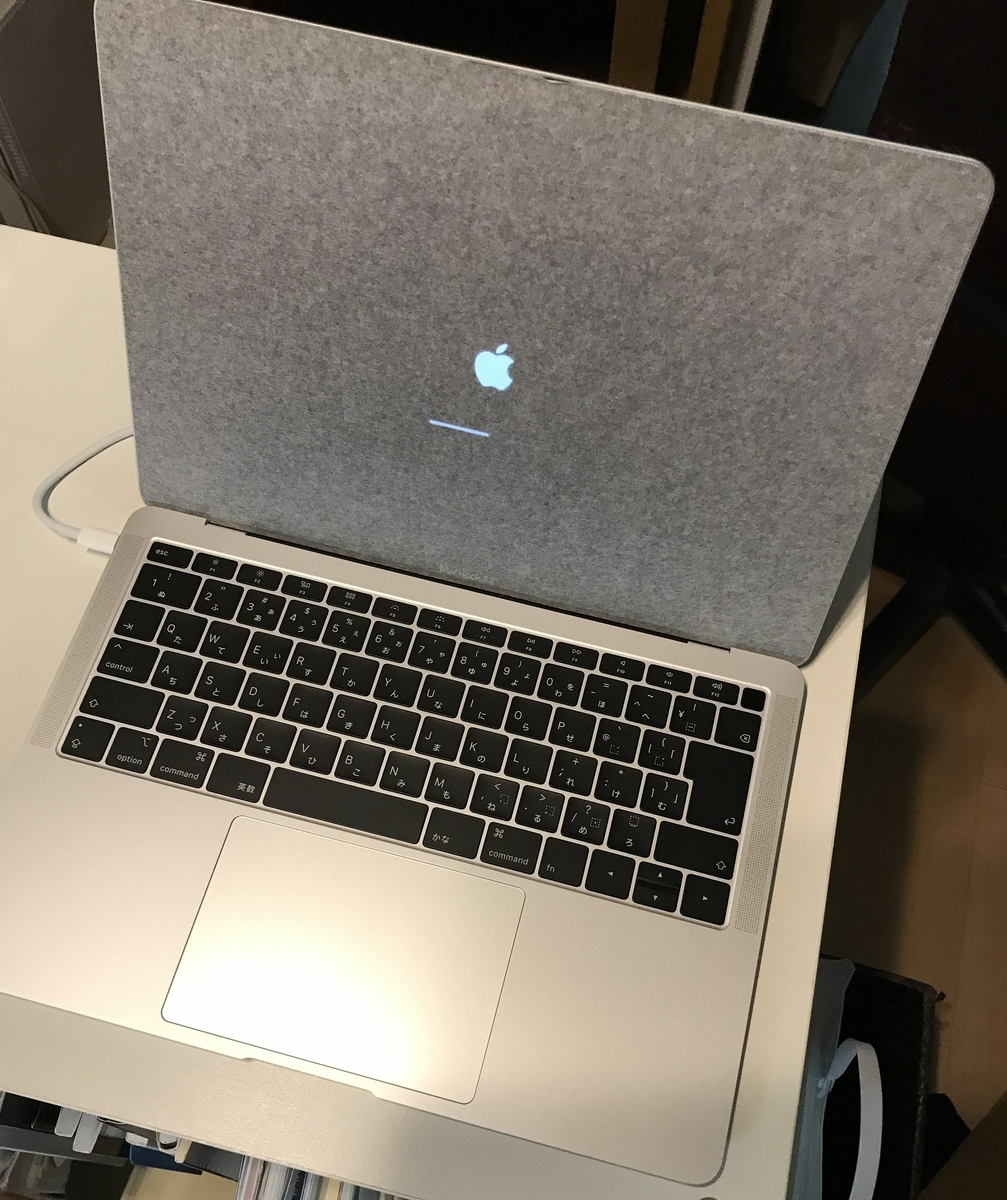
Apple MacBook Air 2019

2019年10月15日 コンテストの受賞景品 なんとチーム全員という太っ腹。ありがとうございます。

会場で近くのブースの学生と話していてCore2Duoから卒業したいとか言ってたのが現実になるというまさかの運命のめぐりあわせ?

6年ほど使用した現段階で最初で最後の新品ノートPCで、最も長く使ったPCとなった。

macOS+Win7の仮想環境だったりmac+BootCamp,macOSを消し飛ばしてWindows 10のみという風に形態をかえて使い続けた。

おもえばこれで仮想マシン、VS2017でUWP,WinFormsにホムペ作成,Unity,XCode,Javaと授業に趣味と肌身離さずな存在だった。

長い事自分のPCでこれが一番高性能なPCだったがデスクトップPCが速くなるにつれ、相対的に遅く感じるほか、TDP7Wの2コアi5のせいで年々肥大化するmacOS (Mojave~Sonoma)に耐え切れず爆熱、高頻度のファン回転にキーボード全体が熱を持ち、ヒンジ付近は激熱と熱問題に悩まされ、Mac Fan Controlでファンの回転数を調整したりした。

そして2024年のmacOS更新の打ち切り、WIn11非対応と未来が閉ざされた。大学では4年の夏ごろまでWin10環境で使っていたが、秋葉で買ったX280にバトンを託し、メルカリで3万強で売却した。その金は万博のチケットやホテル代などに消えました。


自分で納得して売ったにもかかわらず今でもたまに手元に持っておけばよかったなあと思い返すことがちょくちょく起きる。まああったところでどうせつかわないんだろうけど

7台目

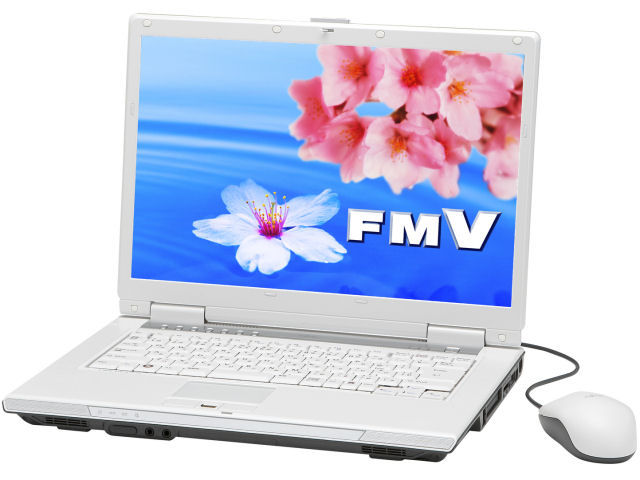
富士通 BIBLO NF70U

引用:

富士通 FMV-BIBLO NF70U FMVNF70U 価格比較 - 価格.com

2020年8月に1500円ほどでハードオフ購入

確かCore2DuoのVistaノート、HDDとメモリ付きだから買ったような記憶がある。

DynabookとCPU交換しようと全バラしたり、波長が弱くなった光学ドライブのピックアップレンズの調整をするなど。持病なのかAeroとかでDirect Xを使うなどGPUに負荷をかけるほかランダムな時間で画面表示が乱れ、強制終了するしかなくなるなど問題も抱えていた。

2023年3月にハードオフで売却


ここまでが高専時代に買ったPCの遍歴

これ以降はヤフオクやメルカリでの購入が中心となり、ハードオフでPCを買うことはめっきりなくなった。 店舗が分散して各店のPCはまばらだし、15inchノートがほとんどと掘り出し物がない。


続き


サポート外のMeをX40に入れる

ThinkPad X40が公式サポートしていないWindows Meを無理やり入れる際の手順や使ったドライバについて


事前準備
インストール時のキー入力やオプションの選択などの手間を省くため、自動インストールのためのinfにAPMでインストールするように項目を追加する。
https://www.vogons.org/viewtopic.php?p=1382417&hilit=x40%2098#p1382417 *1
以下のサイトの2021年2月14日 20:07の投稿より
https://web.archive.org/web/20150603075318/https://thinkpads.com/support/Thinkpad-Drivers/download.lenovo.com/ibmdl/pub/pc/pccbbs/mobiles/tpisos98.exe
をダウンロードする。中は98をAPMでインストールするためにセットアップ時に指定するinfなので,
この項目を先ほど作成したinfに追記する。

ドライブをFAT32でフォーマットする。
Meの起動ディスクだとパーティションのサイズに上限はない。Windowsやdiskpart上だと30GB以下でないとフォーマットできない。
PEだとrobocopyコマンドが使えるので、後述のインストール用のファイルやドライバのコピーが早く終わる
インストール用ファイルやドライバをコピーする。
コピー時のコマンドの例:
xcopy /e d:\win9x c:\win9x
robocopy d:\win9x c:\win9x /mir

コピー後、setup.exeを以下のオプションで実行する
win9x\setup.exe infの絶対パス
ここからは自動でセットアップが進む。気持ちファイルコピー中に、フロッピーを抜いておく。

ドライバ導入
適用の順番
INF(チップセット)
NIC,TrackPoint
ビデオ
オーディオ
その他

オーディオ、ビデオ以外はLenovo EOL(https://download.lenovo.com/eol/jp/index.html)のX40のドライバ一覧からダウンロードする。

デバイスマネージャで標準のIDEコントローラーとintelのIDEコントローラー競合を解消するため、二つの標準IDEコントローラーを無効化する。
(https://web.archive.org/web/20150603031855/https://thinkpads.com/support/Thinkpad-Drivers/download.lenovo.com/ibmdl/pub/pc/pccbbs/mobiles/ideapmos.exe
参考*1の記述によると、ICH APM修正のregを適用すると解消する(未検証)

Audio
最初にaftp1g98を入れ、再起動する。この時点ではデバイスマネージャで認識し、タスクバーにアイコンは出て正常に認識されているが、音が出ない。
次に1ga239wwを入れる。このときMIDISynthでエラーが出るが、再生は可能
起動時には音はなるが、何かのタイミングで音が鳴らなくなる。これもIE6やDX9,WMP9などいくつかの更新を入れると解消する。

ThinkCentre用ドライバ(未検証)
https://web.archive.org/web/20210214193758/https://download.lenovo.com/ibmdl/pub/pc/pccbbs/thinkcentre_drivers/d64z32us.exe
4.11~はvxdで(1ga241ww)のバージョン5はMS製のシンセが入るらしい

ThinkPadのドライバがまとめられたサイト
https://ps-2.kev009.com/pccbbs/mobiles/

Audio Driver 5.12.01.5410 1ga241ww
https://ps-2.kev009.com/pccbbs/mobiles/1ga241wj.txt
Audio Driver 5.12.01.5160 1ga239ww
https://ps-2.kev009.com/pccbbs/mobiles/1ga239ww.txt

VmwareでXPや2000が極端に遅い時の対処法

VmwareはHyper-Vのエンジンで動作する場合、XPインストール時のファイルコピーやNT4のサービスパック、アップデートなどファイルコピーなどで動作が極端に遅くなってしまう。
コントロールパネルの
Windowsの機能の有効化または無効化を開く。
Hyper-Vと仮想マシンプラットフームを無効化する。
ここでチェックが外れていてもVmwareはHyper-Vのエンジンで動くので、さらに以下の手順を試す。

管理者権限でコマンドプロンプトを開き、
bcdedit /set hypervisorlaunchtype off
と入力して再起動する。

仮想マシンのファイルが格納されたフォルダ上のvmware.logで
monitor mode:cpl0
と文字列があれば、成功です。

注:この設定にするとHyper-Vを無効化するのでWSL2が使えないというジレンマがある。
macでのVmware Fusionだとこれらの問題は起きず、高速に動作する。


ULMとCPL0の違いについて

VMware Workstation Pro | syselement's Blog

Broadcomオフィシャル

Disabling Hyper-V hypervisor on Windows 11 Pro host (to get VMWare 17's CPL0 vs. ULM monitor mode) | VMware Workstation

超簡単!Windows XP SP3 (KB936929) Standalone(Multilingual)がダウンロードできる。|超簡単!お役立ちソフト使用方法

VB6の更新プログラム

VB6で作られたアプリを動かすランタイム

https://www.vector.co.jp/soft/win95/util/se342080.html?srsltid=AfmBOop7isLCN_SkvPYqUn0wWLVbxSlgFLalWrLend5qQIJxJHoEl_ID


VB6の開発環境(IDE)の更新プログラム

  1. SP6
  2. KB2708437 (https://www.microsoft.com/ja-jp/download/details.aspx?id=7030)
  3. KB3096896 (https://www.microsoft.com/ja-jp/download/details.aspx?id=50722)

注:これらの更新はランタイムのみを入れた環境ではインストールできない


無理やり入れる方法:
https://win2k.org/blog/2016/01/24/1921184/

9xやNTでのMSN MessengerのDL先

入れていても、意味はないが飾りとして


Windows 95

MSN Messenger 5.0

https://web.archive.org/web/20080226235343/http://www.microsoft.com/downloads/details.aspx?FamilyID=c96c3505-fc04-443c-b24a-86edffcdba02&DisplayLang=ja

DLリンク

https://web.archive.org/web/20080328100401/http://download.microsoft.com/download/8/e/e/8ee8dd01-e653-43cf-8ced-dda4e9cc9ce0/setup95.exe


Windows NT 4.0

MSN Messenger for Windows 5.0

https://web.archive.org/web/20080328100401/http://www.microsoft.com/downloads/details.aspx?FamilyID=2d0dd9dc-3613-4a1d-866b-e206a84f0df8&DisplayLang=ja

DLリンク

https://web.archive.org/web/20080328100401/http://download.microsoft.com/download/a/3/6/a36d3e0f-49c5-4646-9600-6985b60b6ee4/SETUPNT.EXE


Windows 98SE Windows Me
MSN Messenger 7.0.0816
https://web.archive.org/web/20080328100401/http://download.microsoft.com/download/0/3/b/03b038ee-c17e-46f8-99cc-c6028d40c629/Install_MSN_Messenger.EXE

参考
https://web.archive.org/web/20080328100401/http://www5a.biglobe.ne.jp/~TA-31/windows/messenger.html


yt-dlpでBiliBiliの動画をダウンロードする

以前はyt-dlp URLでそのままダウンロードできていたが、今は412エラーでダウンロードできない。以下のやり方で解決できた。

以下のサイトをベースとした。自分の環境ではWin,mac両方でpyファイルを書き換えても動作しなかった。

yt-dlpでbilibiliがエラー412を返す時の対処法|HTTPError 412:Precondition Failed

www.wholenotism.com

実際はyt-dlpのリポジトリにあるextractorフォルダをyt-dlpの実行ファイルがあるフォルダにコピーしコマンドを実行することで成功した。

      1. yt-dlpのreleaseからWindows用の最新の.zipをダウンロードし、解凍する。
      2. GitHub - yt-dlp/yt-dlp: A feature-rich command-line audio/video downloader · GitHub からextractorフォルダをダウンロードし、yt-dlpを展開したフォルダにコピーする。
      3. yt-dlpのディレクトリでコマンドプロンプトを開き、以下のコマンドを実行する。
      4.  yt-dlp --cookies-from-browser firefox --add-header "Origin:https://www.bilibili.com" URL  または
      5. yt-dlp --add-header "Origin:https://www.bilibili.com" URL
      6. この両方のコマンドで、ダウンロードすることができた。
  1. macの場合
  2. Homebrewをインストールし、brewコマンドでffmpegをインストールする
  3. git clone 

    https://github.com/yt-dlp/yt-dlp/tree/master

  4. 3でクローンしたリポジトリのディレクトリに移動し、yt-dlp.sh --add-header "Origin:https://www.bilibili.com" URL  と入力し、実行する。


注意点として、同時に複数個ダウンロードするとダウンロードされた動画が途中で真っ黒になったり無音になるので一つずつダウンロードする。

Office 2000の追加アドオン